

■ スキャニバースによる3D点検の作業フロー
排水管及び取付け部材等の点検において、スキャニバース(Scaniverse)を活用した高精度な3Dスキャンを導入しています。
1.目的:排水管及び取付け部材
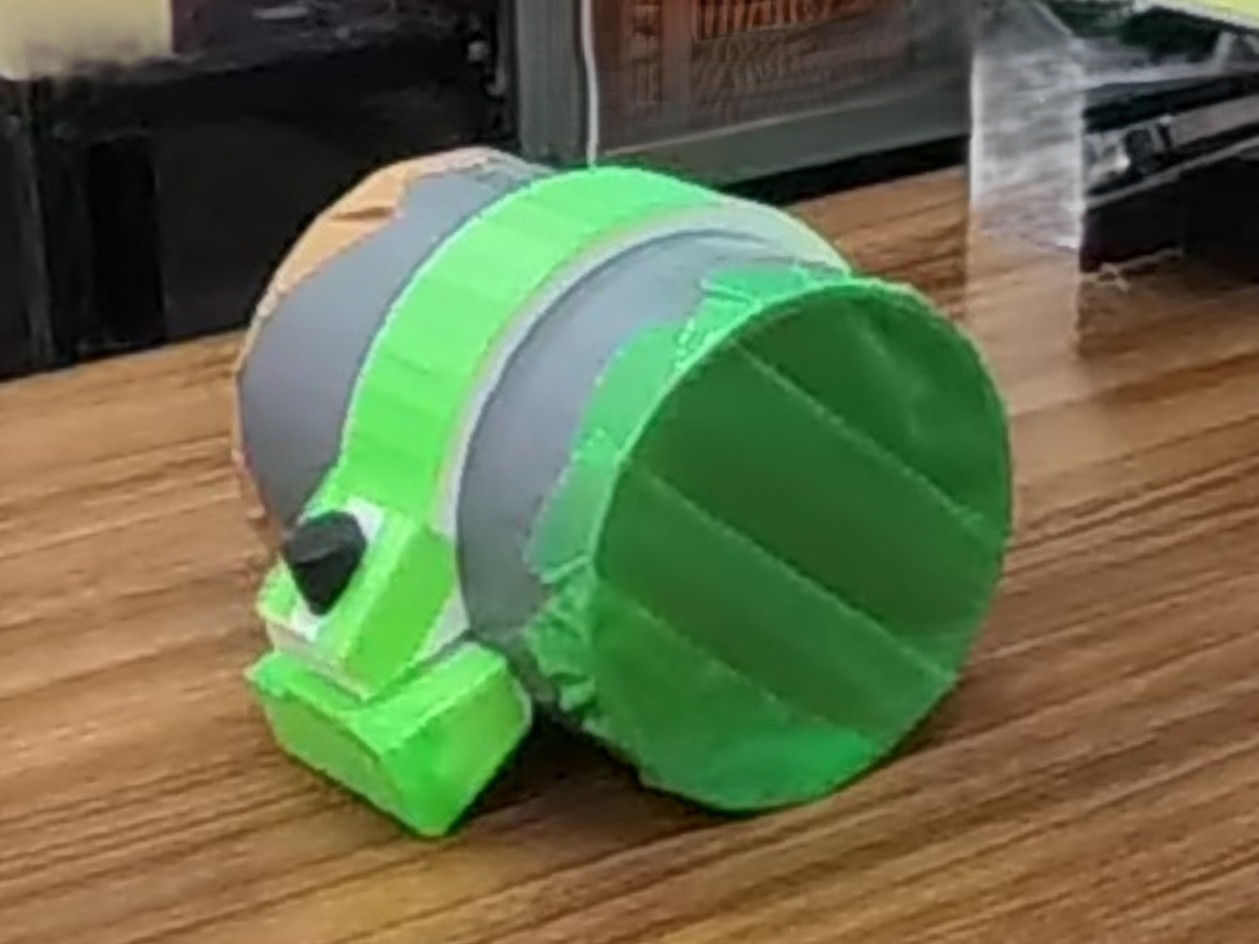
2.スキャン現場の写真:現地での撮影状況
3.スキャン画面:撮影済に変わる画面キャプチャ
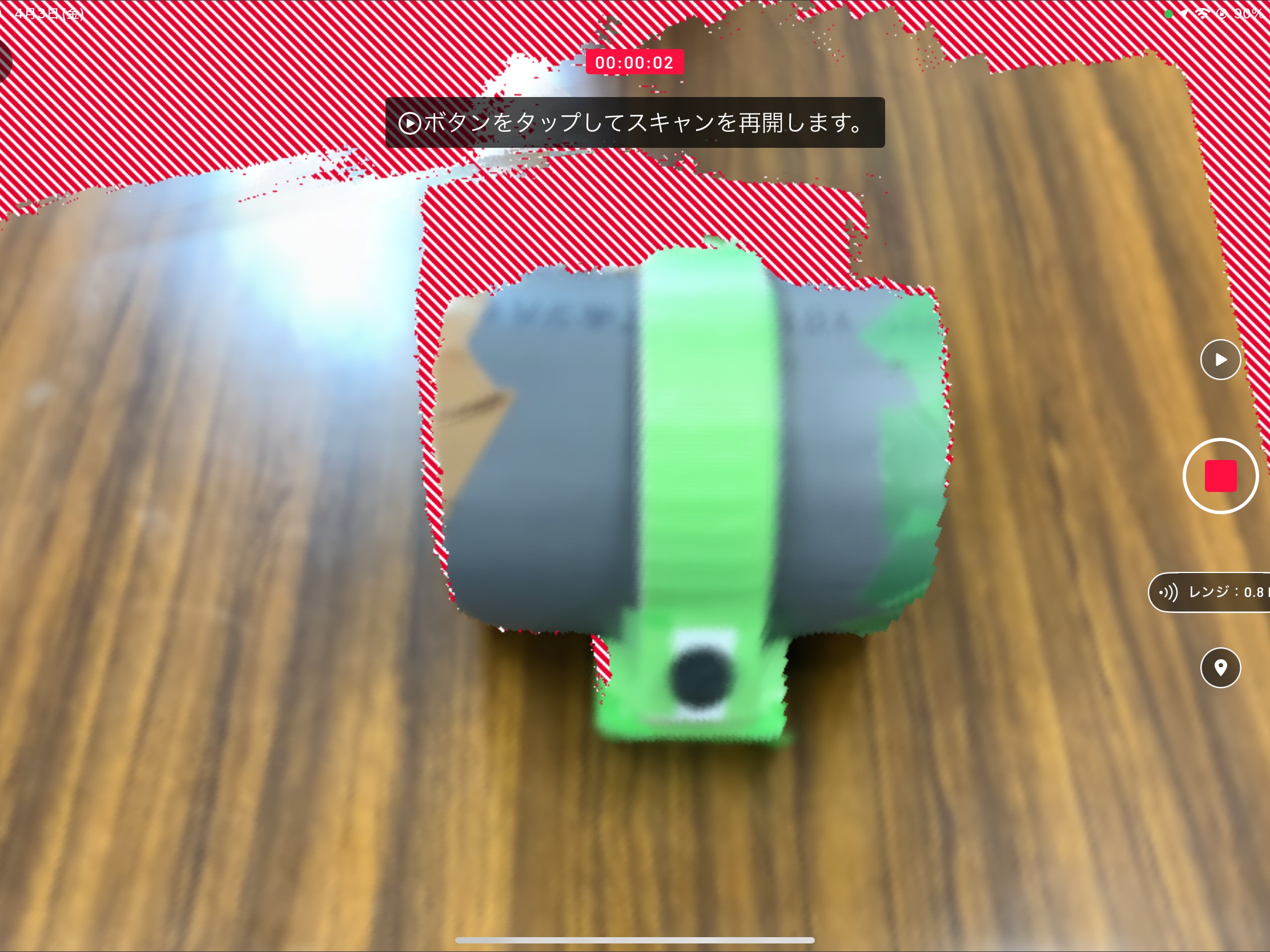 ※赤色は未撮影範囲撮影中
4.処理前と処理後の比較
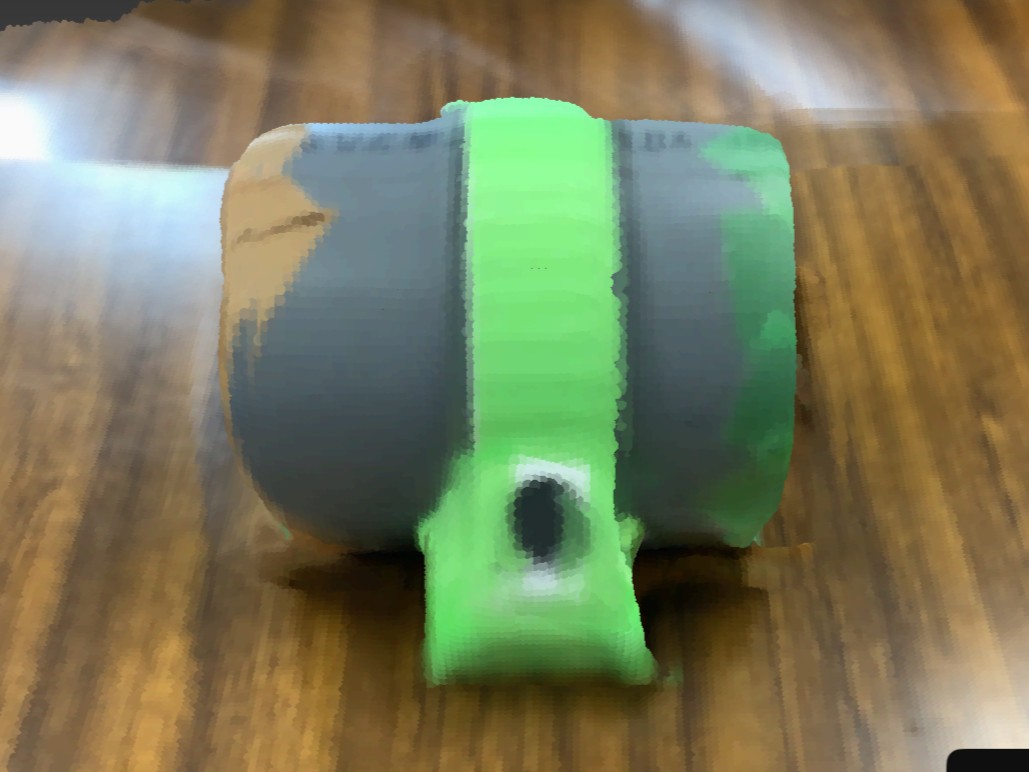
画像処理前
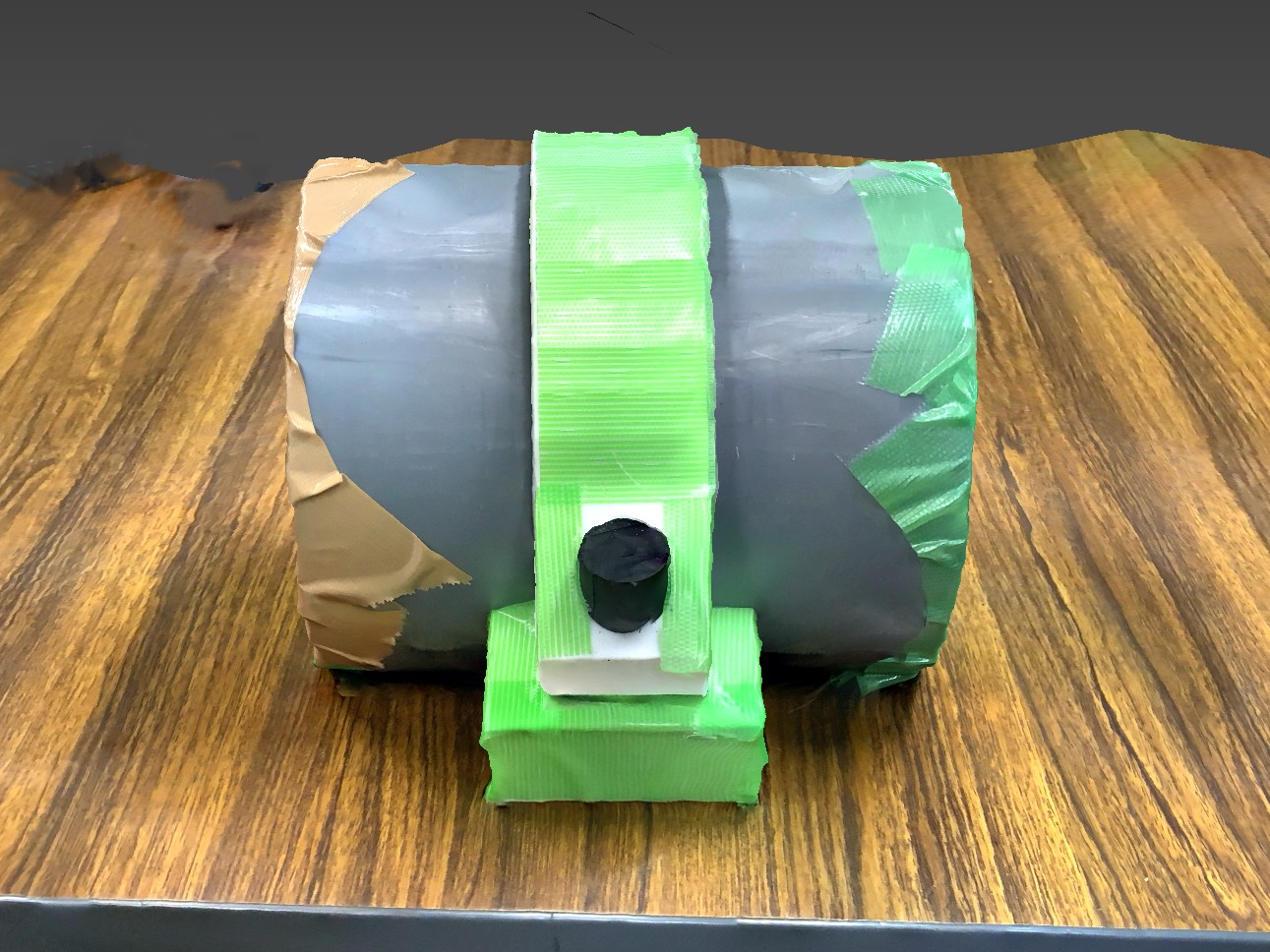
画像処理後
5.完成後の部材の実測比較
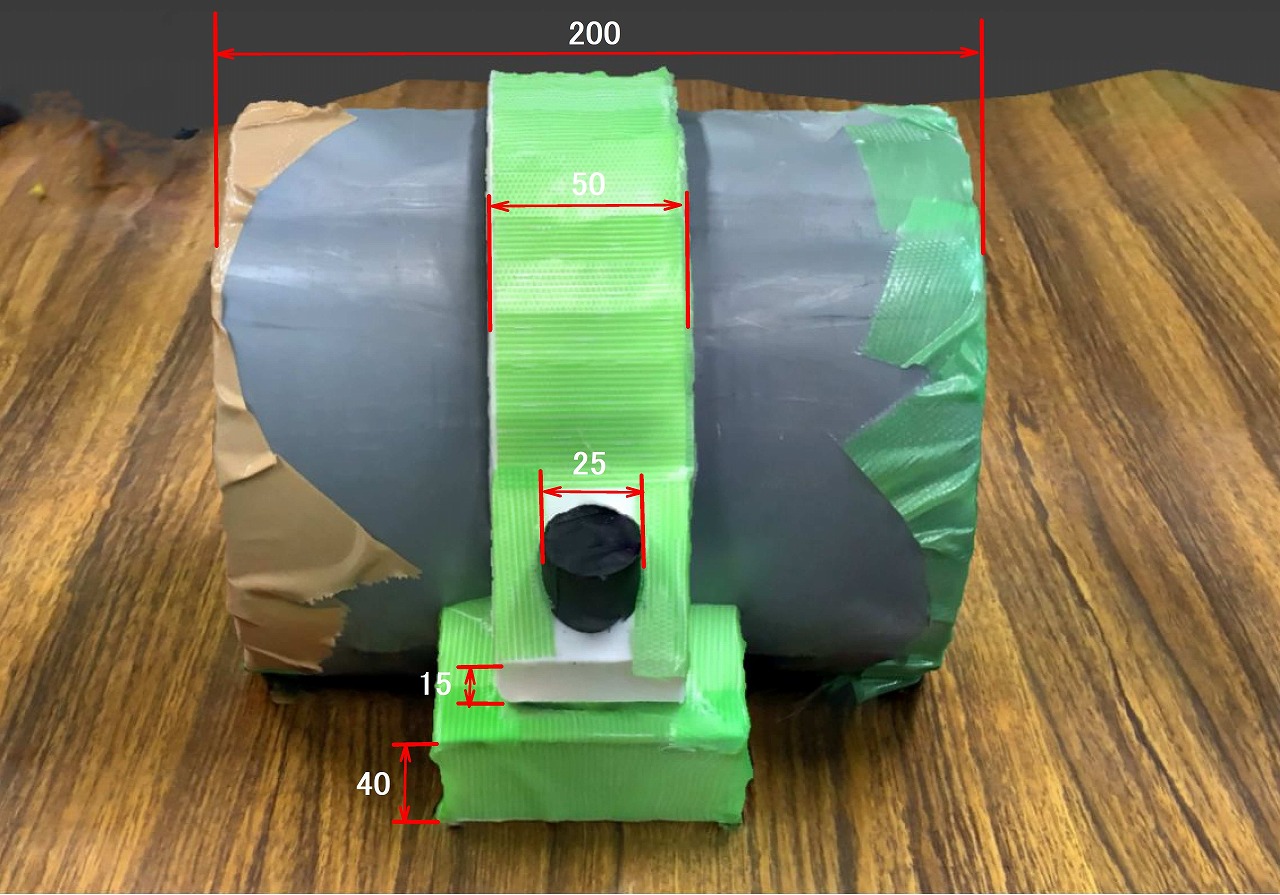
部材計測 正面
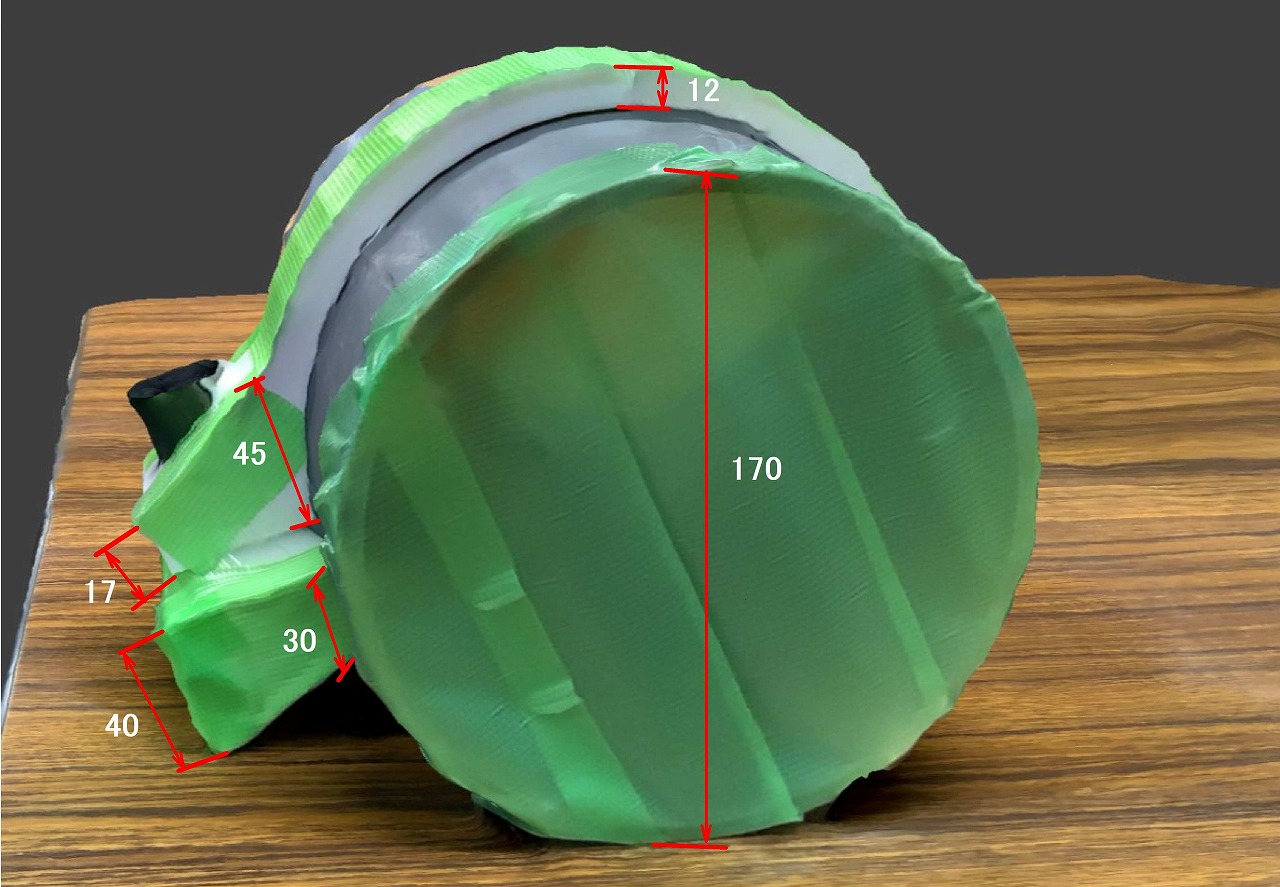
部材計測 側面
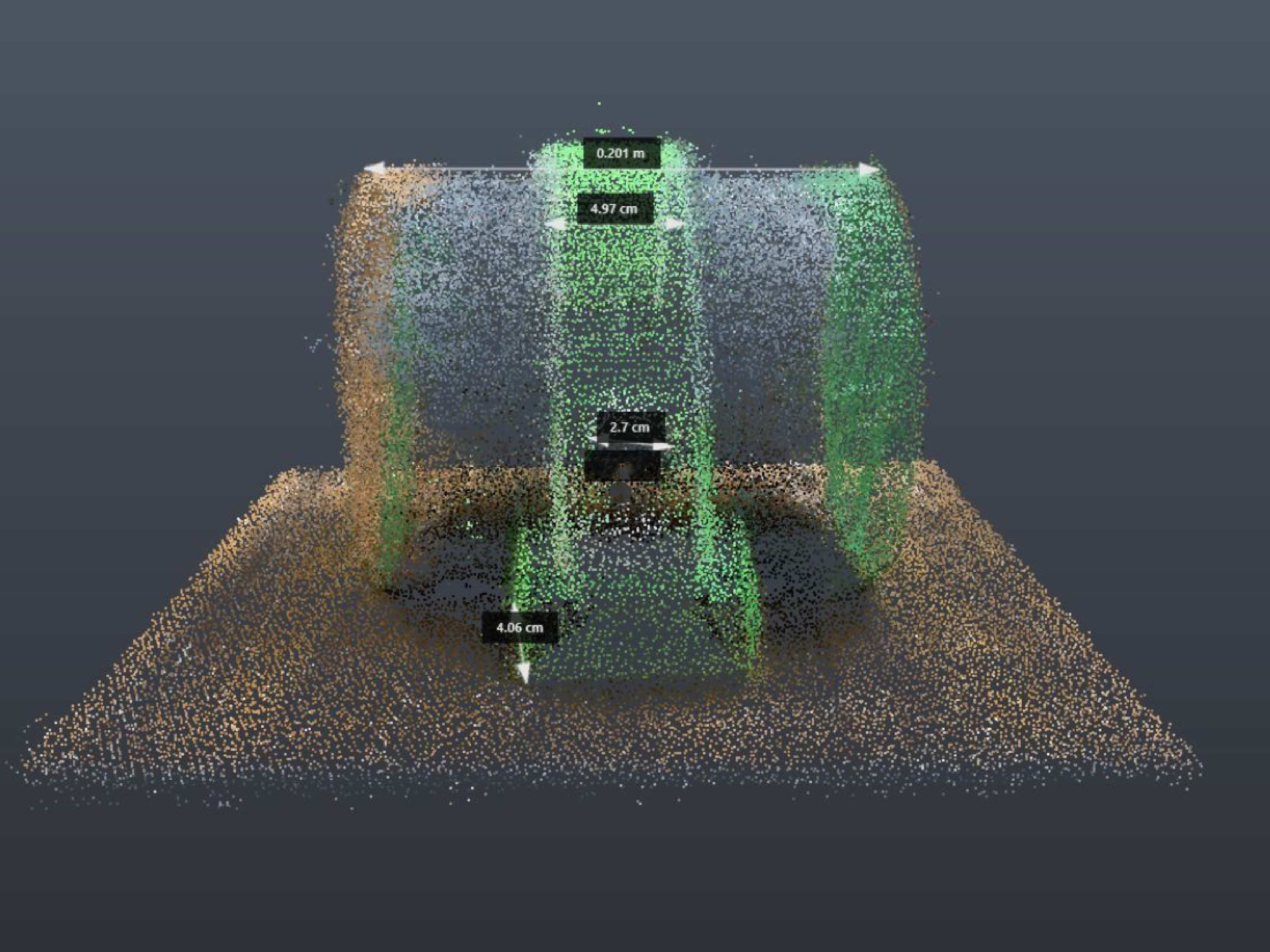
点群データ計測 正面
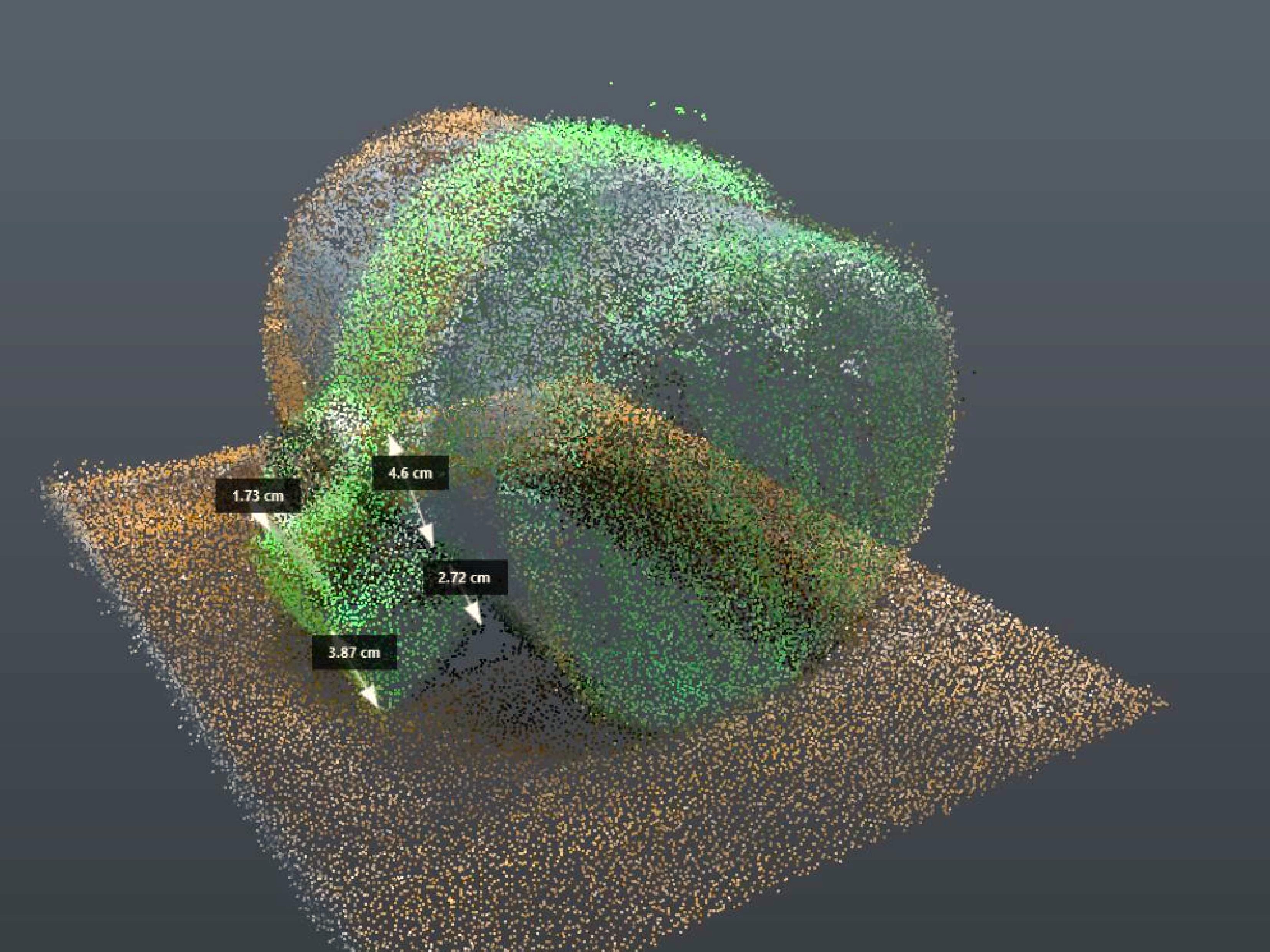
点群データ計測 側面1
 ※実測値と比較しても誤差1~2mm
点群データ計測 側面2
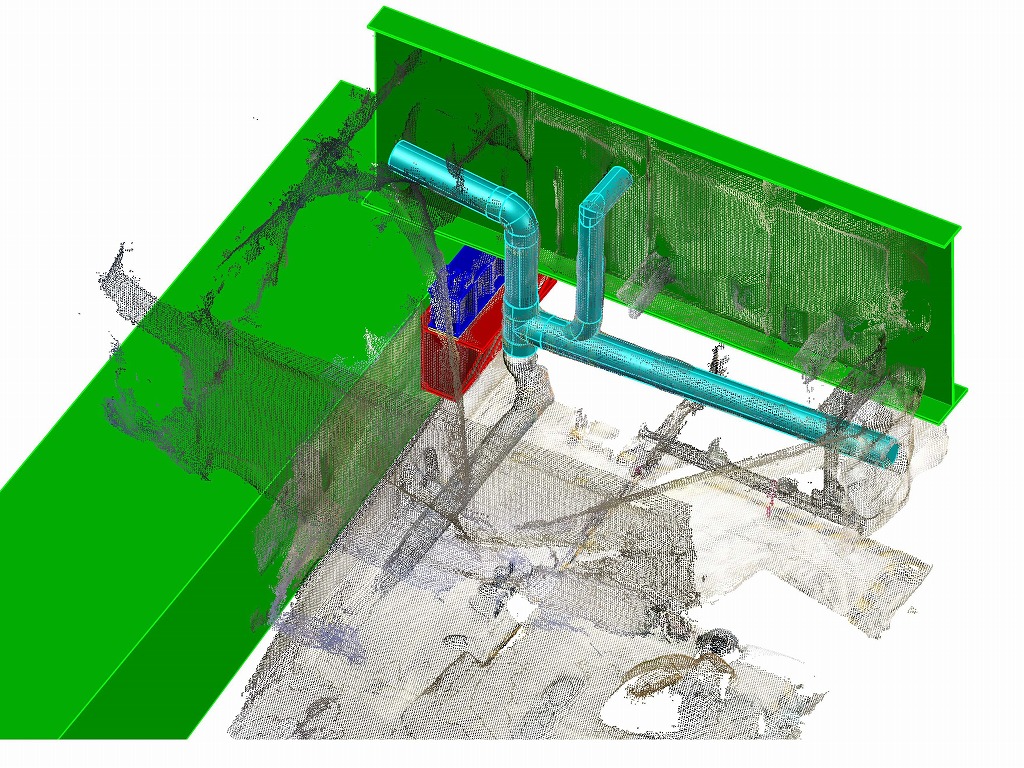
点群3Dデータ
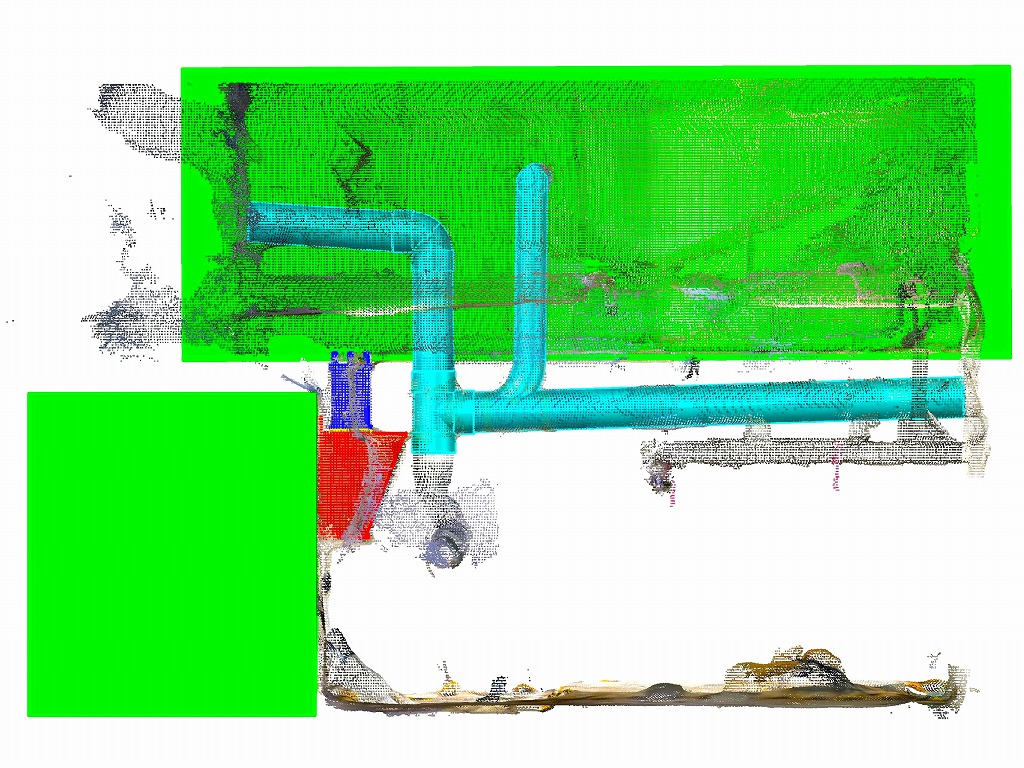
点群3Dデータ
■ 撮影した写真ファイルをJPGに変換
Insta360 で撮影したデータをInsta360 Studioを使ってJPEファイルを作成します。
1. Insta360 Studioにデータを読込む。
Insta360 で撮影したデータをInsta360 Studioを使ってJPEファイルを作成します。
・写真撮影をすると、Insta360 本体内には同じファイル名の拡張子が違うファイル(.insp、と.dng)が作
られます。
・Insta360 本体内のデータをPCにUSBケーブルを使って転送する(DCIM→Camera01→.insp)
あらかじめPCにフォルダを作成しておき、フォルダにファイルを転送(コピー)をします。
・Insta360 Studio を起動する。(メディアモードで作業を行います。)
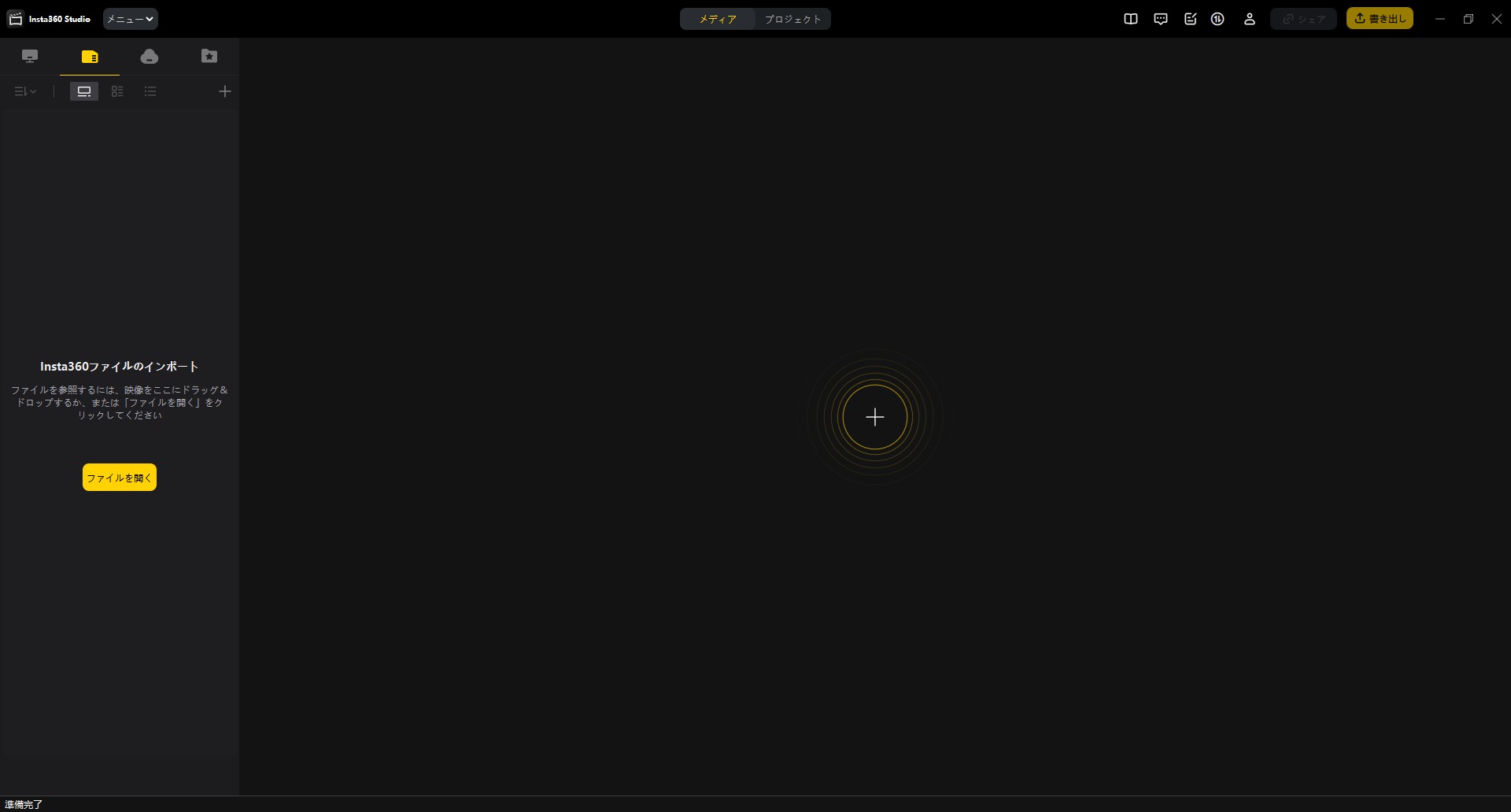
Insta360 Studio画面
・PCに転送したinspファイルを”Insta360ファイルのインポート”にドラッグ&ドロップで移動させます。
読み込まれたデータは左側に表示され、画像が中央にに表示されます。
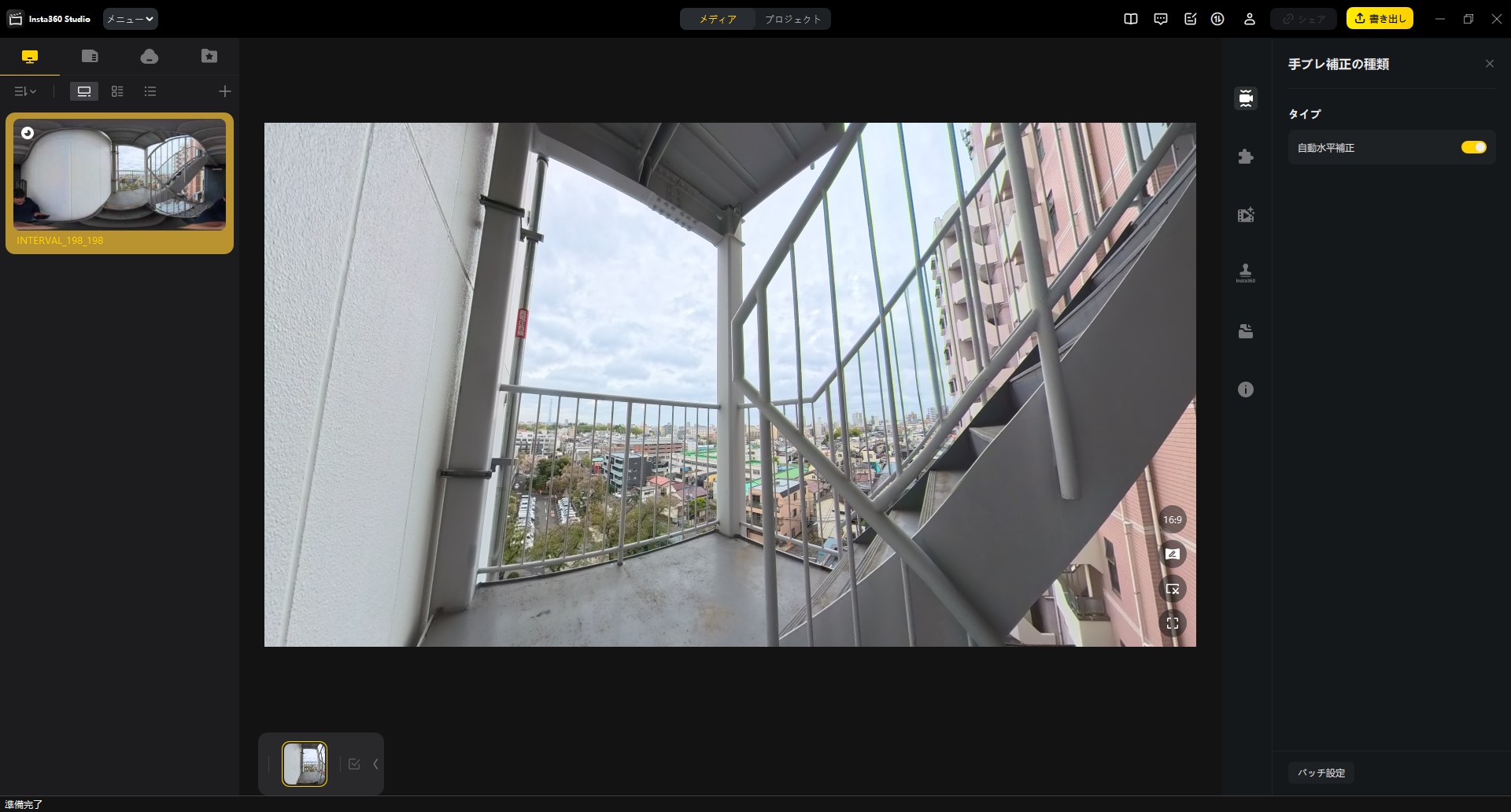
2. 画像スタイル変更を行う。
・画面左側に表示されているファイルを選択すると中央の画像が表示されます。
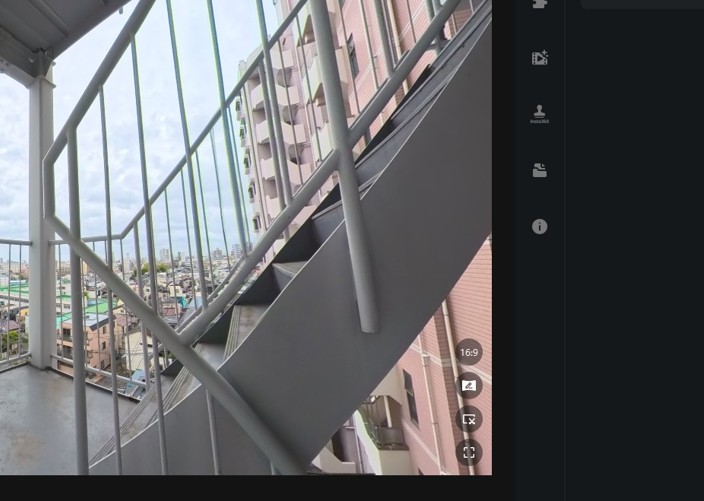
・画面を観ながアスペクト比、画像視野角表示、スティッチング等の設定を行い見易くします。
画像視野角表示をデワープにすると画面の歪が少なくなります。
3. 画像の変換処理を行う。
・動画の設定が決定したら、画面右上の”書き出し”ボタンをダブルクリックします。
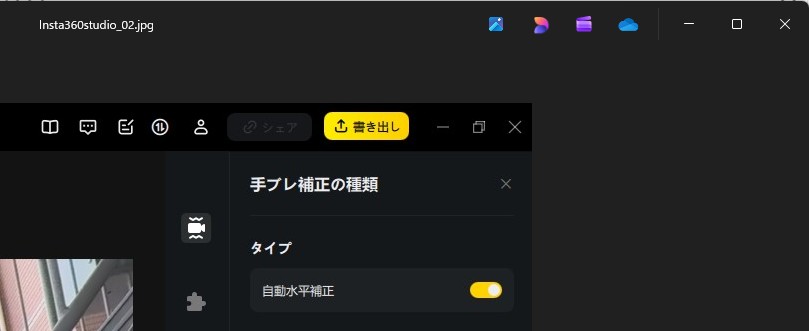
ボタンを押下後、画面にエクスポート設定画面が表示さます。
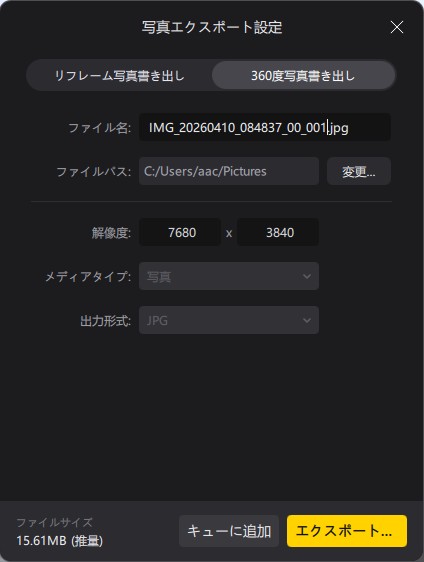 ・
・エクスポート設定画面
・”360度動画書き出し”、を選択します。ファイル名、ファイルパスの確認をします。
必要であれば、変更を行って下さい。
・選択後、”エクスポート”ボタンをダブルクリックをすると変換が開始されます。
変換が開始されると画面右上のタスクセンターの記号に変換ファイル残数が黄色く表示され、変換作業
が完了すると表示は消えます。
※変換作業中にタスクセンターの記号をクリックすることで変換状況の確認ができます。
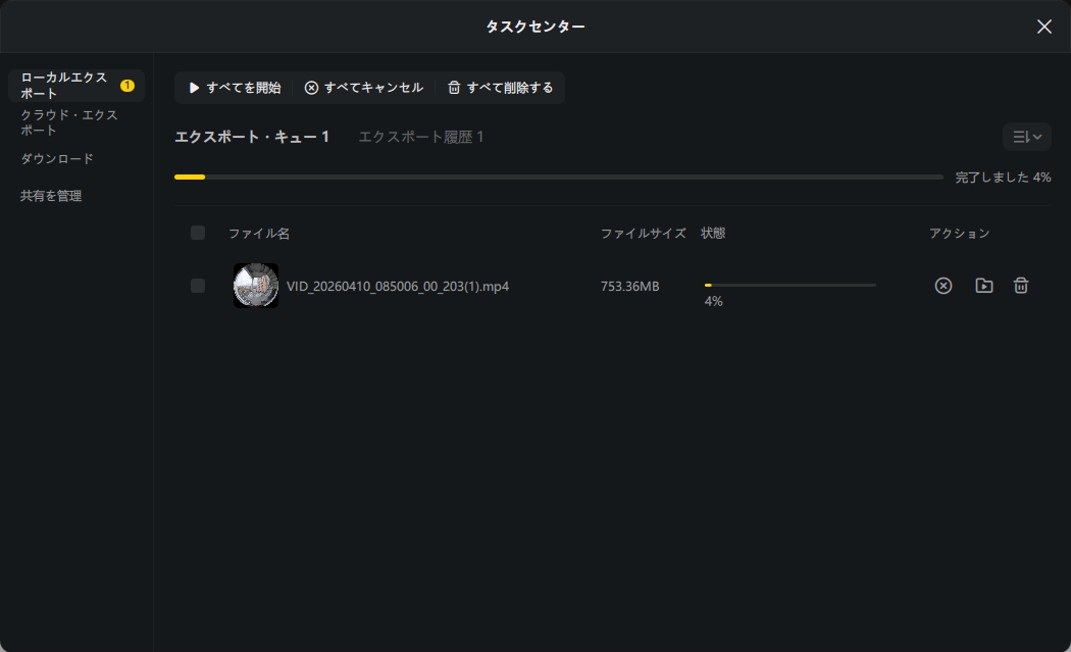
エクスポート状況画面
4. 画像の変換処理を行う。
・変換が終了後、指定したファイルパスにJPGファイルが出来ます。
再生アプリを使用してJPGを再生します。(ここではVLCメディアプレーヤーを使用しています。)
再生後、画面を一時停止してからマウスで画面をクリックをしながら移動させる事により、画面を360度
で見る事ができるようになります。
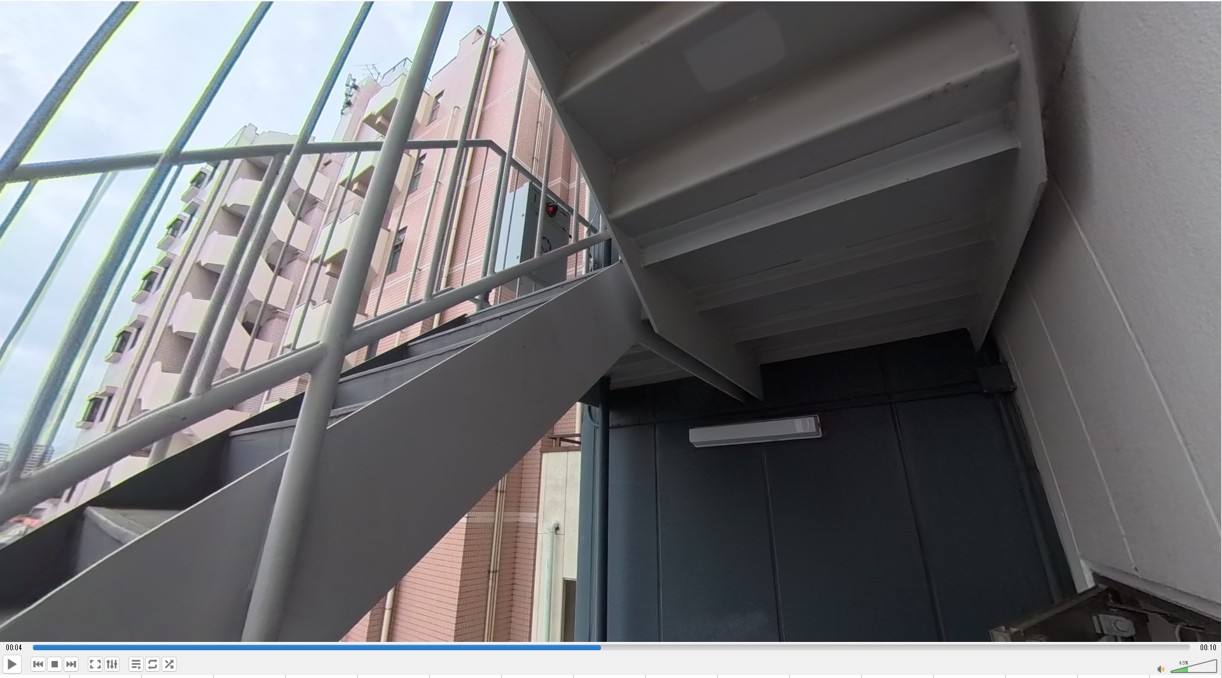
VLCメディアプレーヤー
■ 撮影した動画ファイルをMP4に変換
Insta360 で撮影したデータをInsta360 Studioを使ってMP4ファイルを作成します。
1. Insta360 Studioにデータを読込む。
Insta360 で撮影したデータをInsta360 Studioを使ってJPEファイルを作成します。
・動画撮影をすると、Insta360 本体内には同じファイル名の拡張子が違うファイル(.insv、と.lrv)が作
られます。
・Insta360 本体内のデータをPCにUSBケーブルを使って.insvファイルを転送する。(DCIM→Camera01→.insv)
あらかじめPCにフォルダを作成しておき、フォルダにファイルを転送(コピー)をします。
※インターバルモード(動画)で撮影した場合、.inspファイルが作成されます。
また.フォルダ内にinspファイルが24個以上無いとMP4の作成はできません。
・Insta360 Studio を起動する。(メディアモードで作業を行います。)
Insta360 Studio画面
・PCに転送したinspファイルを”Insta360ファイルのインポート”にドラッグ&ドロップで移動させます。
読み込まれたデータは左側に表示され、画像が中央にに表示されます。
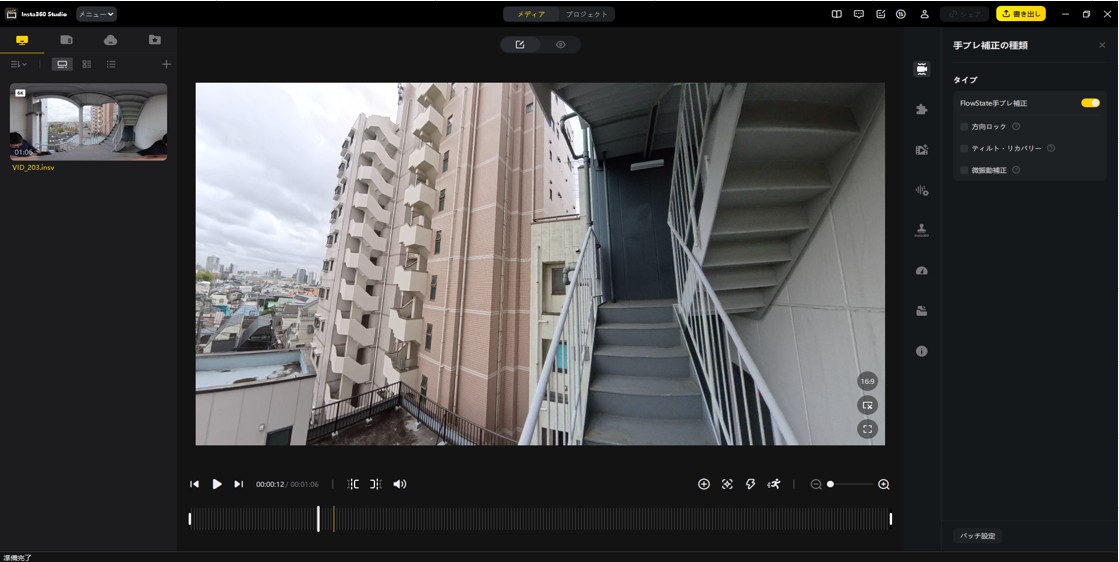
2. 画像スタイル変更を行う。
・画面左側に表示されているファイルを選択すると中央の画像が表示されます。
・画面を観ながアスペクト比、スティッチング等の設定を行い見易くします。
スティッチングの最適化はAIスティッチングで基本大丈夫です。
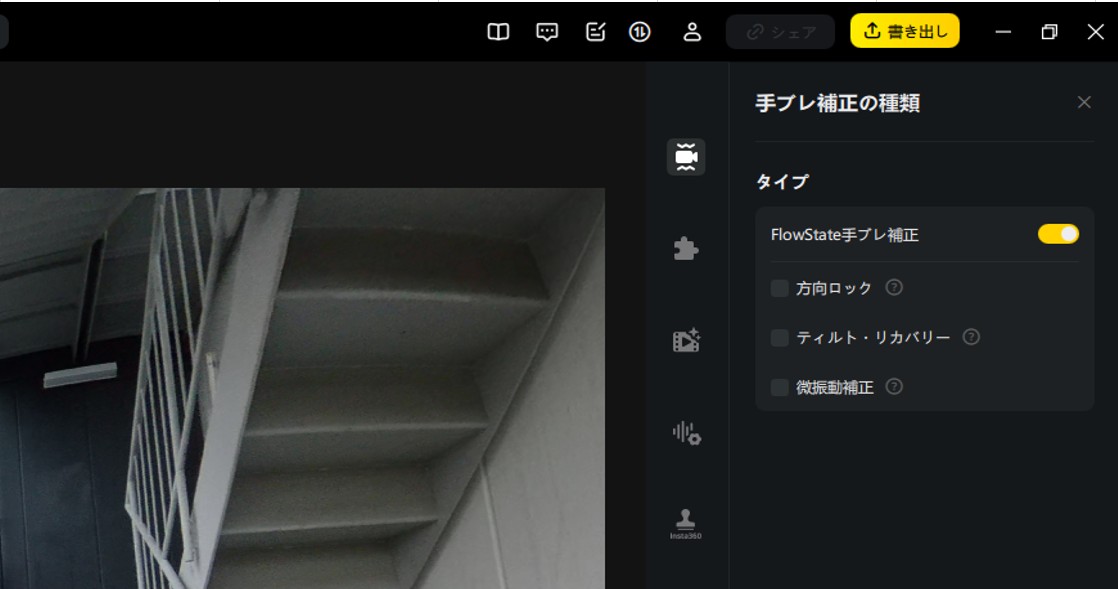
3. 画像の変換処理を行う。
・動画の設定が決定したら、画面右上の”書き出し”ボタンをダブルクリックします。
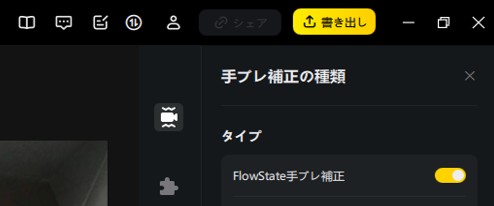
ボタンを押下後、画面にエクスポート設定画面が表示さます。
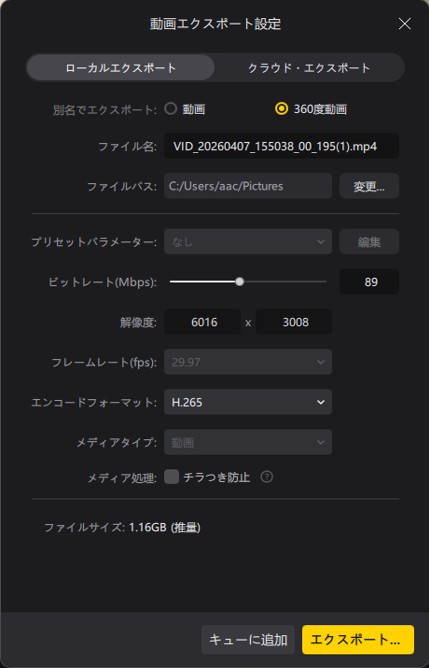 ・
・エクスポート設定画面
・”360度動画書き出し”、を選択します。ファイル名、ファイルパスの確認をします。
必要であれば、変更を行って下さい。
・選択後、”エクスポート”ボタンをダブルクリックをすると変換が開始されます。
変換が開始されると画面右上のタスクセンターの記号に変換ファイル残数が黄色く表示され、変換作業
が完了すると表示は消えます。
※変換作業中にタスクセンターの記号をクリックすることで変換状況の確認ができます。
エクスポート状況画面
4. 画像の変換処理を行う。
・変換が終了後、指定したファイルパスにMP4ファイルが出来ます。
再生アプリを使用してJPGを再生します。(ここではVLCメディアプレーヤーを使用しています。)
再生後、画面を一時停止してからマウスで画面をクリックをしながら移動させる事により、画面を360度
で見る事ができるようになります。
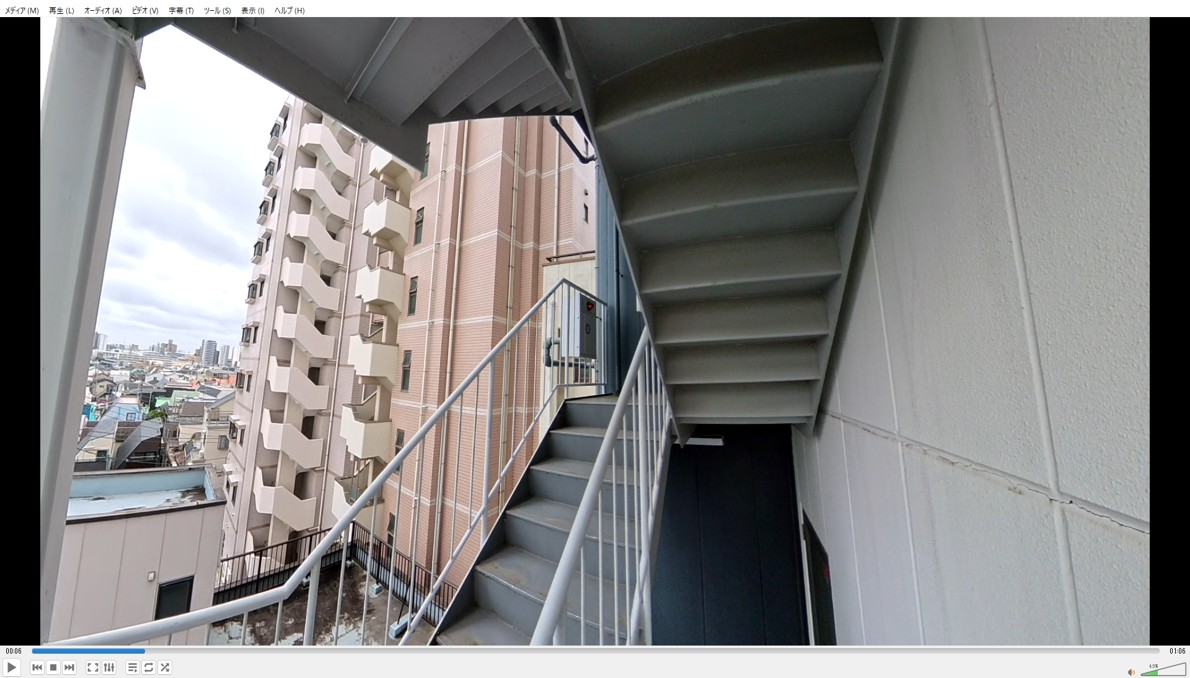
VLCメディアプレーヤー